SORT IT OUT
調整さんCSVのダウンロード方法と使い方
調整さんの回答結果をCSVで保存し、SORT IT OUTで確認・絞り込み・印刷するまでの手順を説明します。
調整さんから印刷までの流れ
CSVを保存し、表を整理して、A4横で印刷するまでの全体像です。
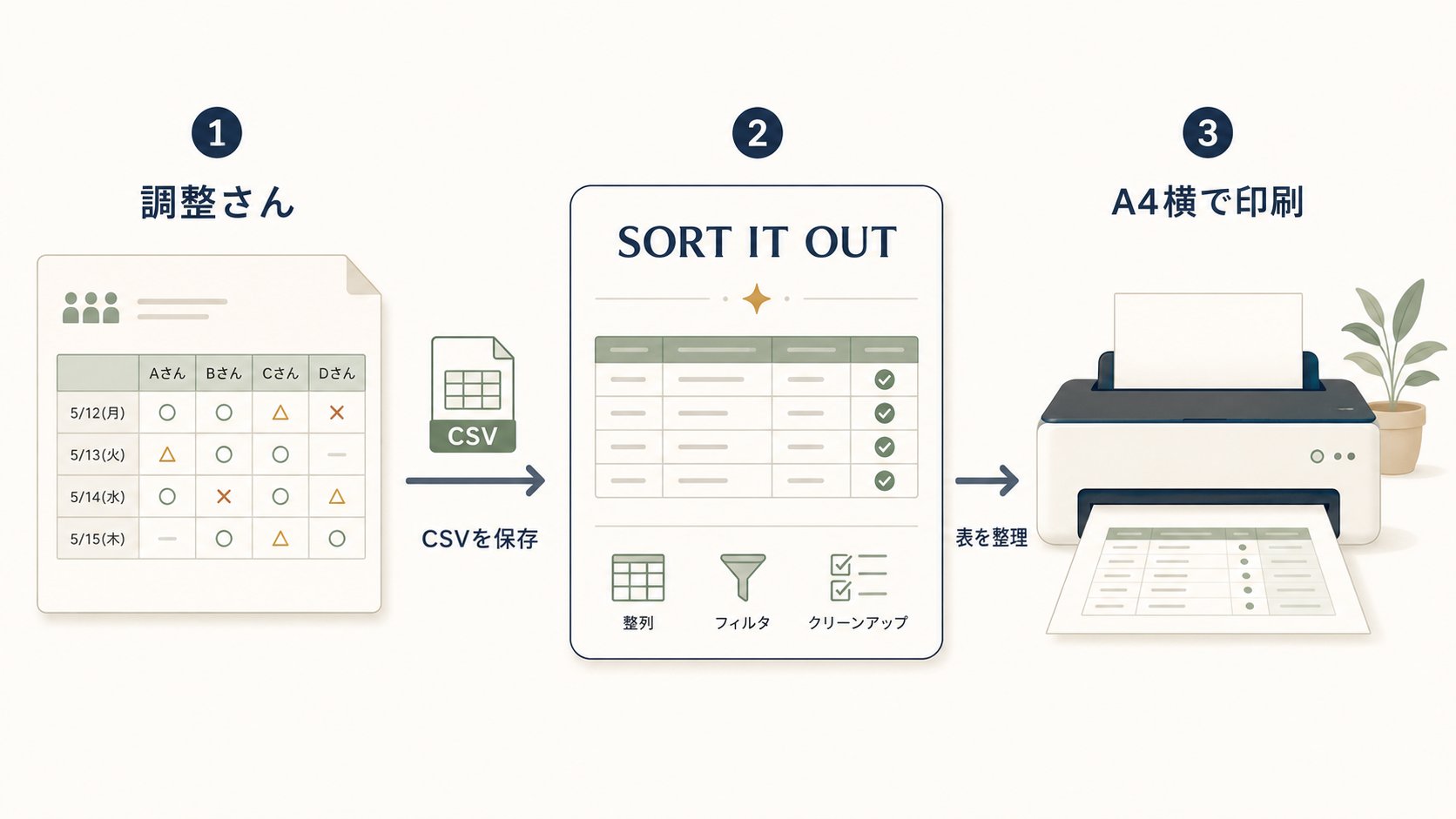
1.調整さんからCSVをダウンロードする
回答が締め切り済みになっていることを確認する
調整さんで発行したページを開き、必要な回答が集まり、回答が締め切り済みになっていることを確認します。
「出欠表をダウンロードする」を選ぶ
日程候補の表の右上にある「出欠表をダウンロードする」を押します。
ダウンロード設定を選ぶ
「出欠表のダウンロード」画面で、次のように設定します。
- 文字コード
- UTF-8
- 行と列
- 参加者が縦、日程が横になる向き
CSVファイルを保存する
設定ができたら「出欠表をダウンロードする」ボタンを押します。
chouseisan.csvというCSVファイルが出力されるので、端末に保存します。
2.SORT IT OUTにCSVを読み込む
SORT IT OUTのツール画面を開く
SORT IT OUTのトップページを開き、「CSVを読み込む」まで進みます。
保存したCSVを選ぶ
「CSVファイルを選ぶ」から
chouseisan.csvを選択します。パソコンでは、ファイルを枠内へドラッグ&ドロップして読み込むこともできます。読み込み結果を確認する
イベント名、参加者名、○・△・×の回答、コメントが表に表示されます。元の回答と見比べ、内容が正しく読み込まれているか確認してください。
3.回答を確認・絞り込む
読み込んだ回答は、次の条件で絞り込めます。
- 全体表示:すべての参加者を表示します。
- ○あり:どこかの項目に○がある人を表示します。
- △あり:どこかの項目に△がある人を表示します。
- ×あり:どこかの項目に×がある人を表示します。
- コメントあり:コメントが入力されている人を表示します。
条件は複数選択できます。たとえば「○あり」と「△あり」を選ぶと、どこかに○または△がある人を表示します。
4.A4横で印刷する
印刷したい回答を表示する
必要な条件で絞り込み、印刷したい人が表示されていることを確認します。
コメント欄の有無を選ぶ
コメントも一緒に確認したい場合はコメント欄を印刷します。表をできるだけコンパクトにしたい場合は、コメント欄を印刷しない設定にします。
印刷プレビューを確認する
「現在の表示を印刷する」を押します。A4横向きで印刷されます。回答者やコメントが多い場合は複数ページになるため、印刷前にプレビューをご確認ください。
対応するCSVについて
- 文字コードはUTF-8を推奨しています。
- Shift_JIS形式のCSVにも対応しています。
- 参加者が縦、日程・回答項目が横になる形式に対応しています。
- 表示できる回答項目は最大5項目です。
- 回答項目が6項目以上ある場合、6項目目以降は表示されません。
SORT IT OUTは、「調整さん」の運営元とは関係のない非公式ツールです。